
티스토리 뷰
1. 시퀀스
1) 에셋들 다운받기

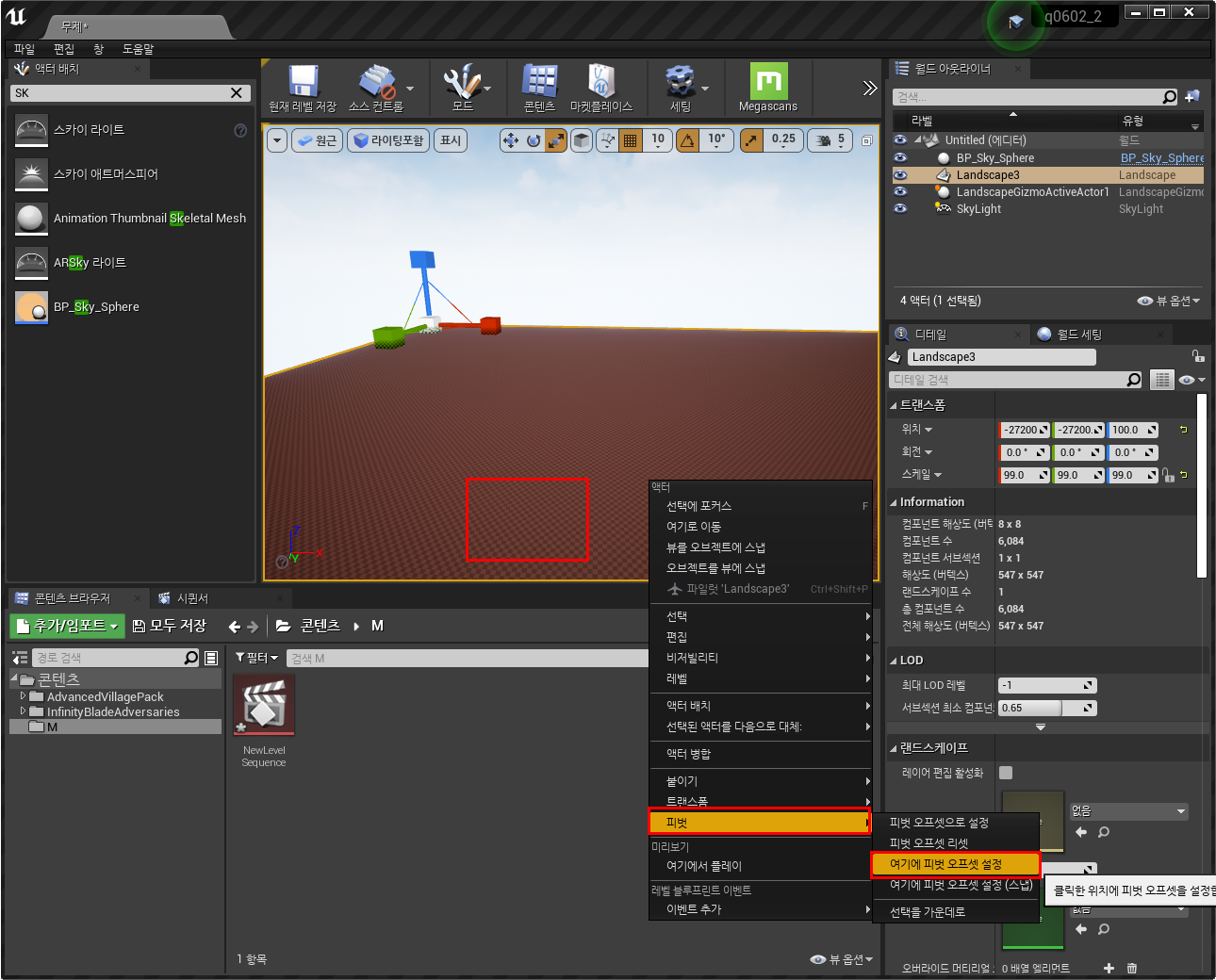
- 피봇 위치 변경하는 방법
원하는 곳에 피봇이 생김
2) 다운 받은 맵 열고 화면 분활해주기
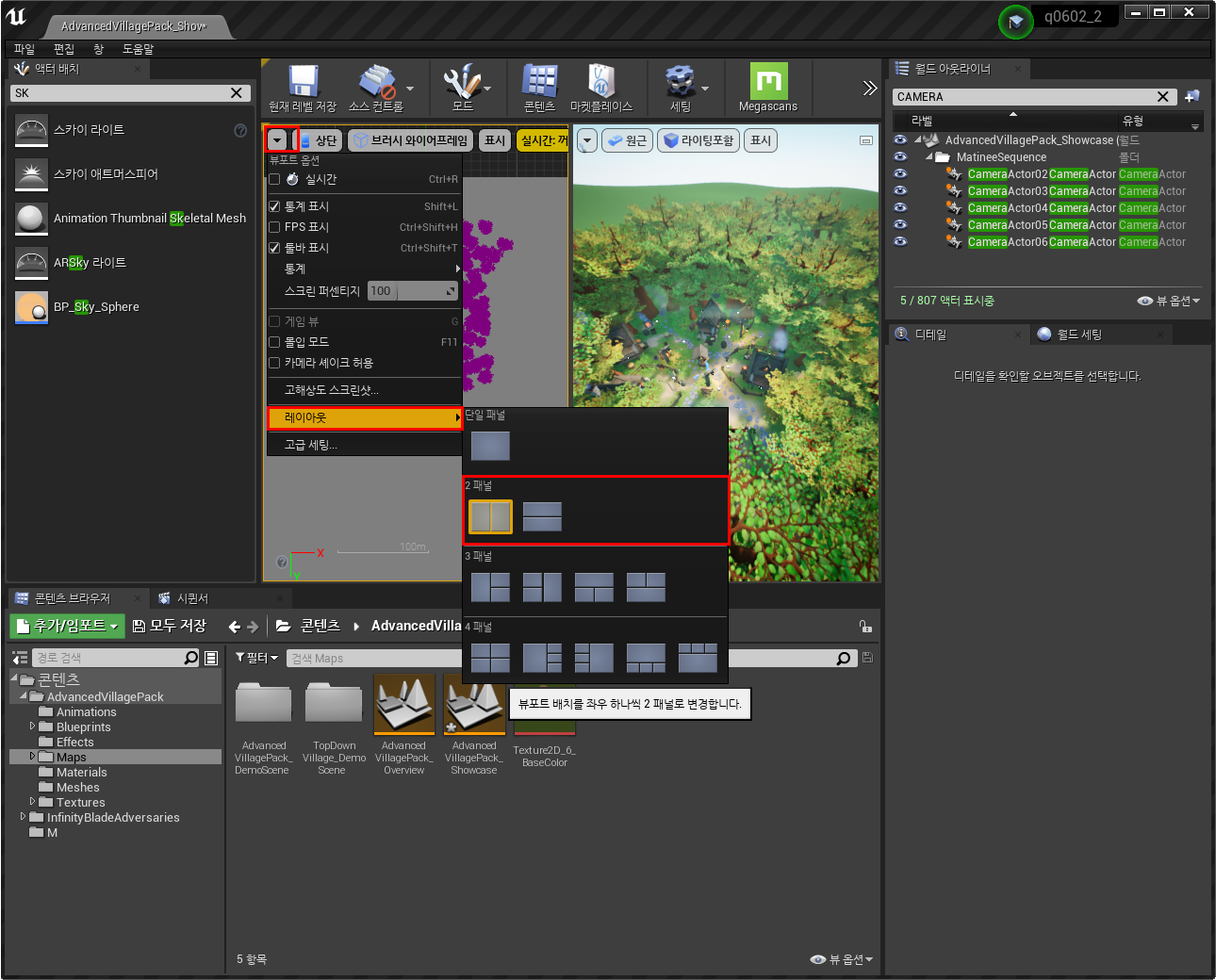
3) 한쪽 패널의 게임뷰를 체크 해주기


4) 시네마틱 뷰포트로 바꿔주기

5) 시퀀서 만들어주기
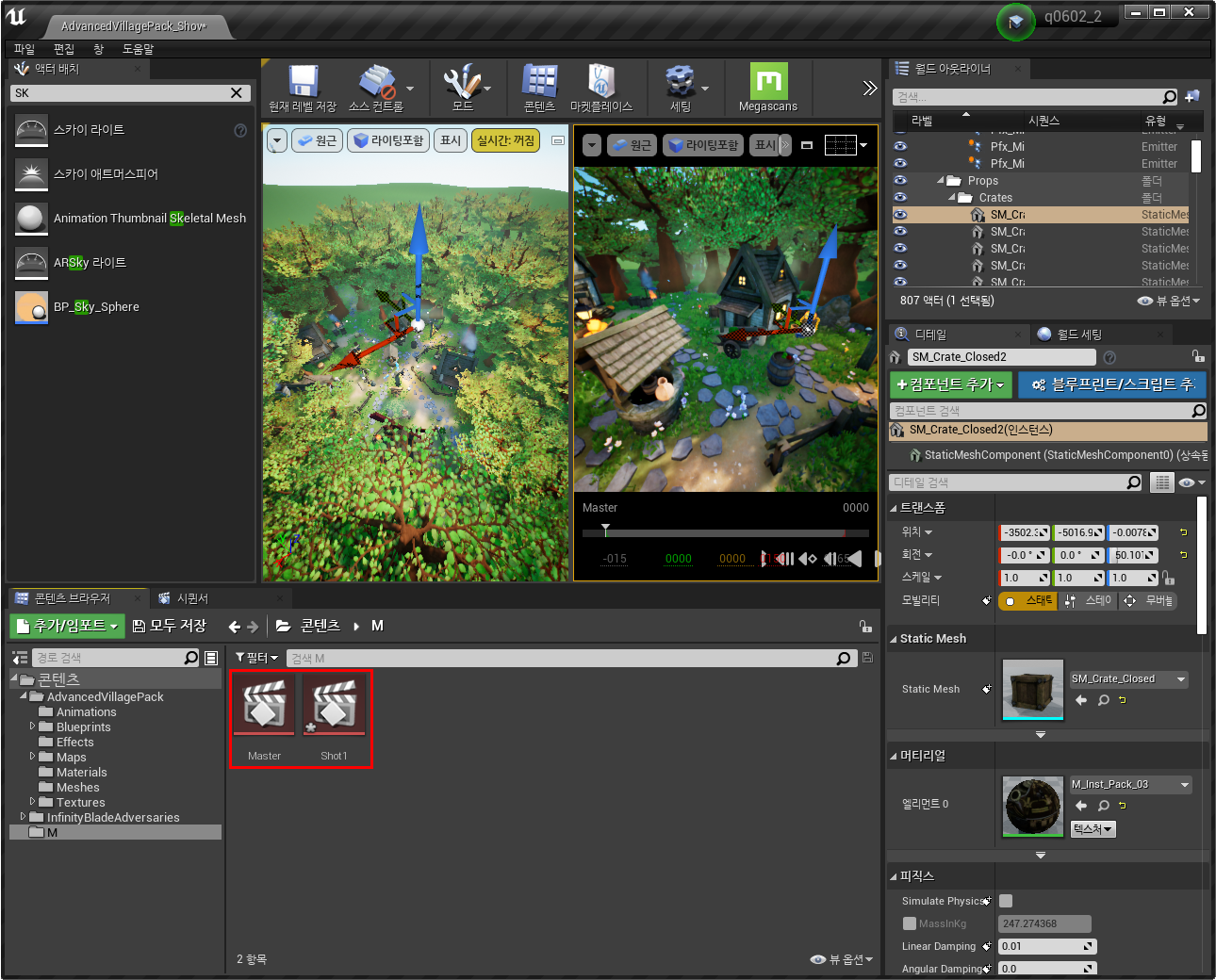
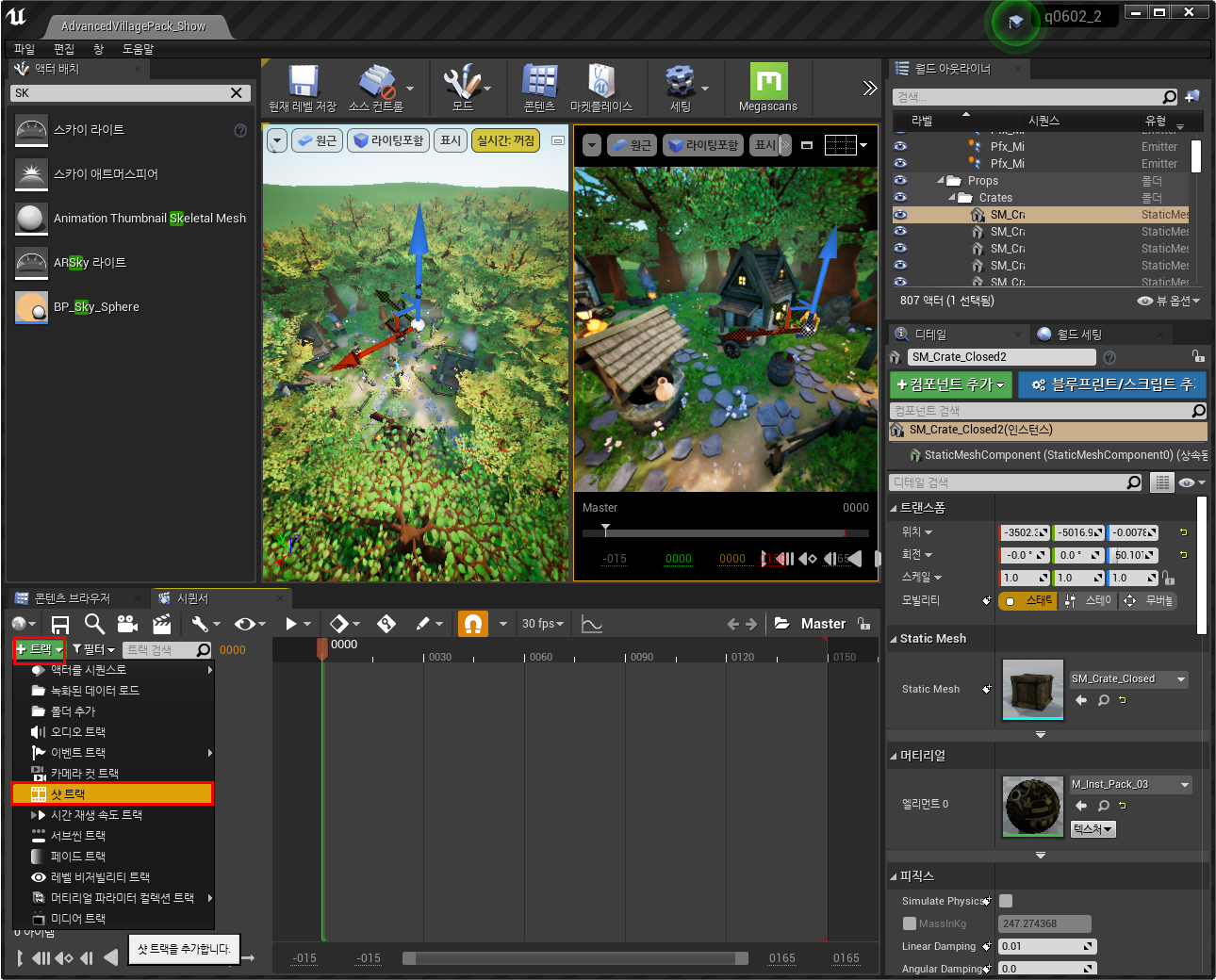
6) 시퀀서에 샷 01을 넣어준 후 샷 01로 들어오기
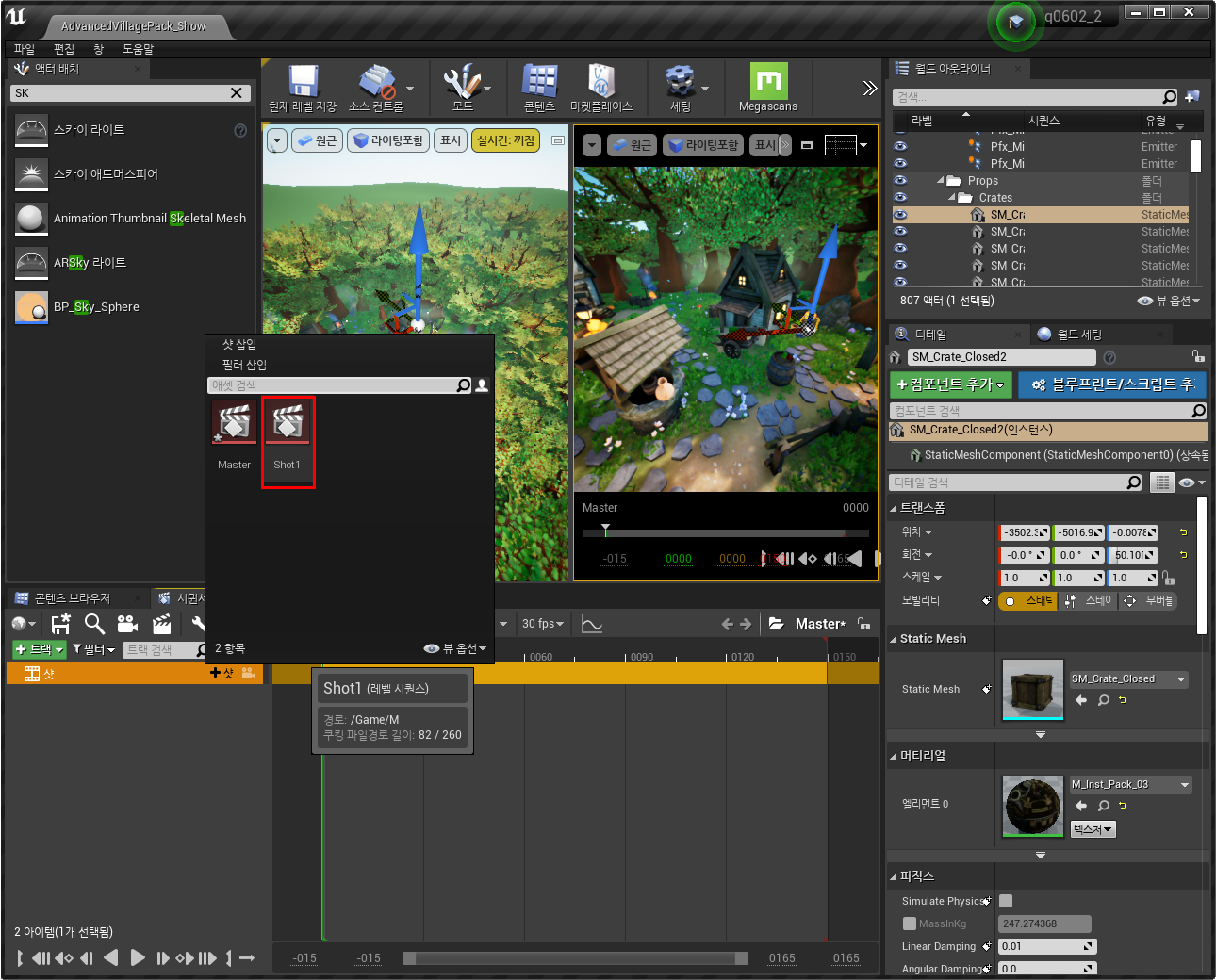

7) 애니메이션이 있는 에셋을 맵에 넣어주기
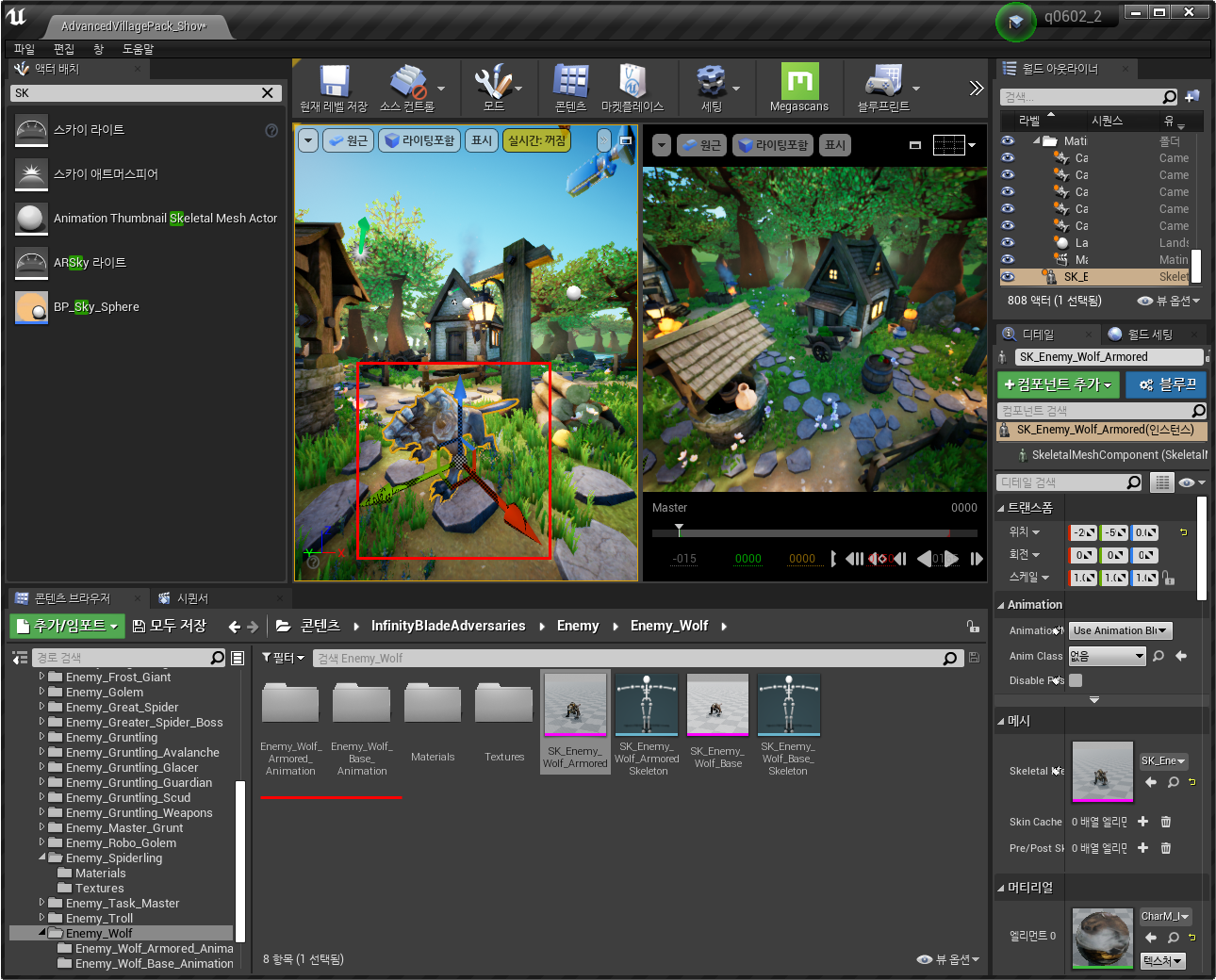
8) 샷01에 캐릭터 넣어주기
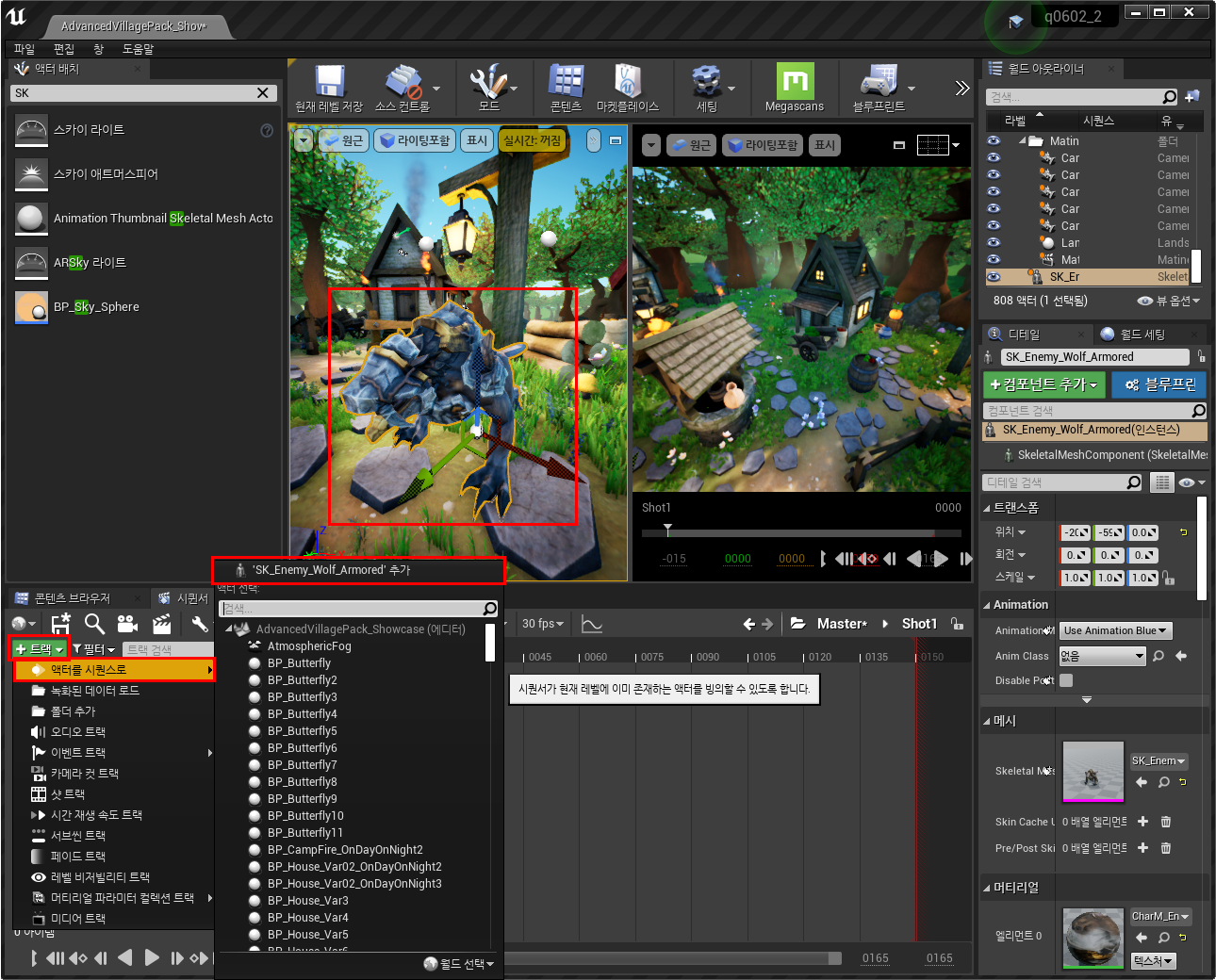
9) 애니메이션 넣어주기
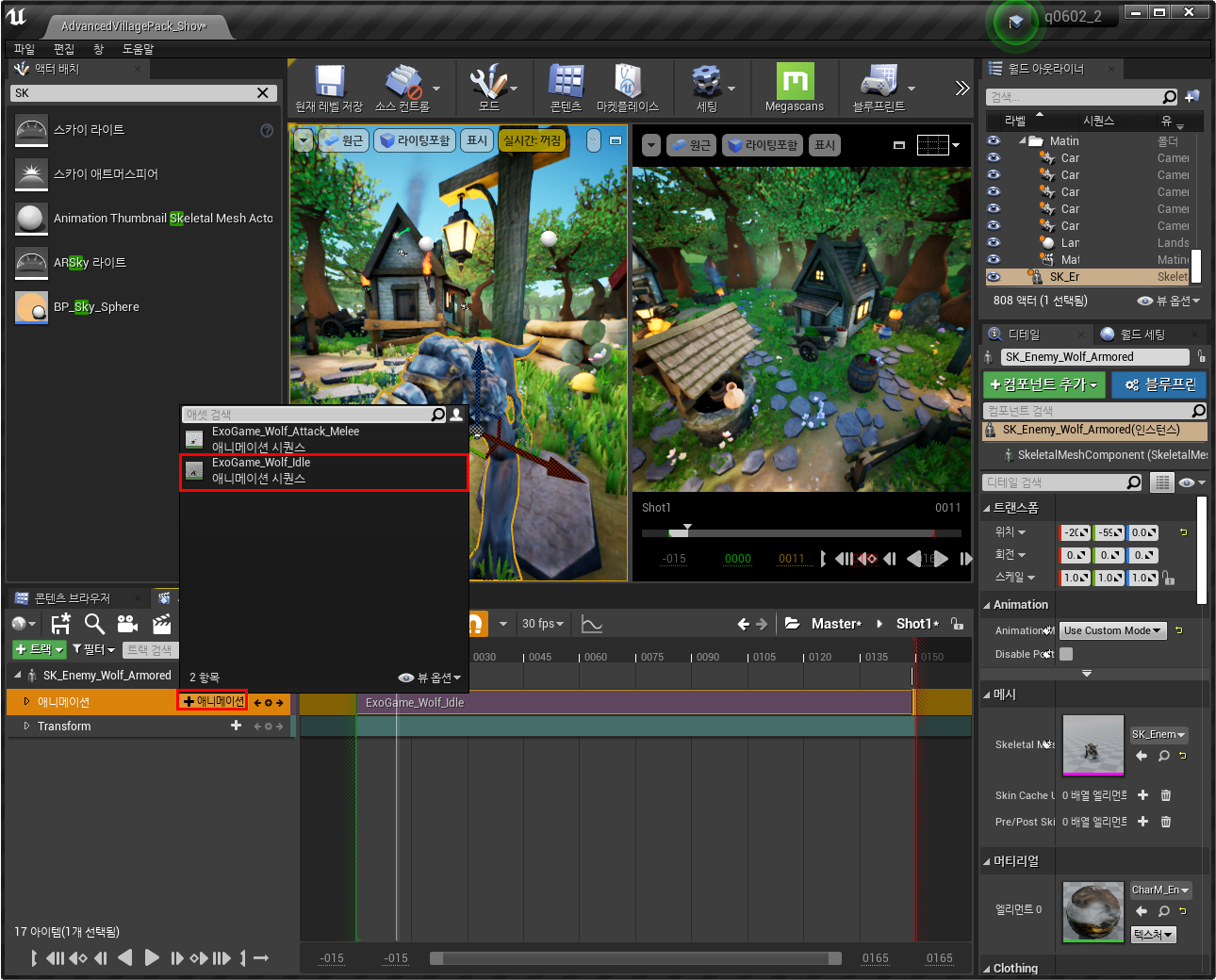
10) 시네마틱 - 시네 카메라 액터 넣어주기
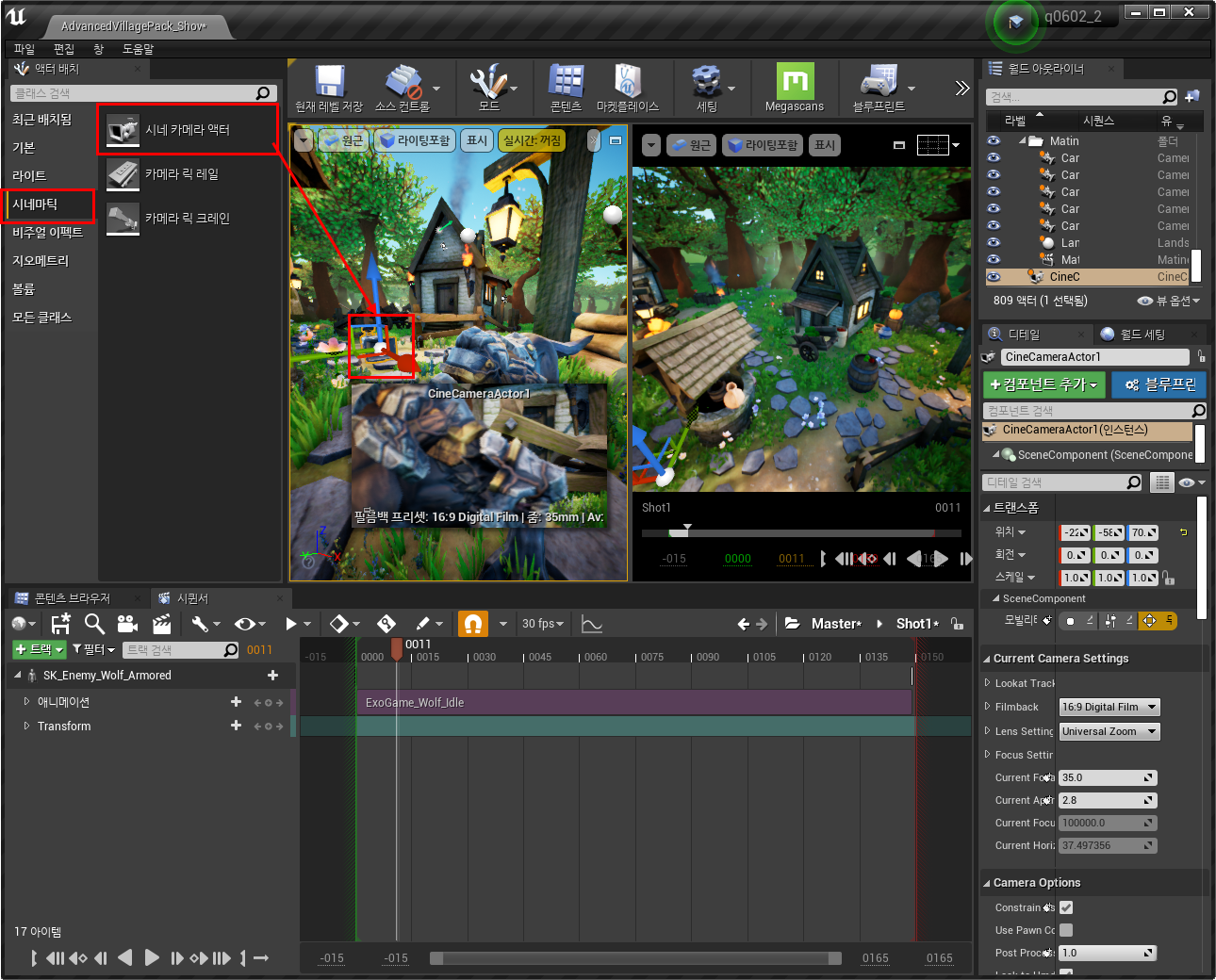
11) 카메라 선택한 후에 오른쪽 마우스 - 파일럿 해주면 그 카메라 뷰로 볼 수 있음
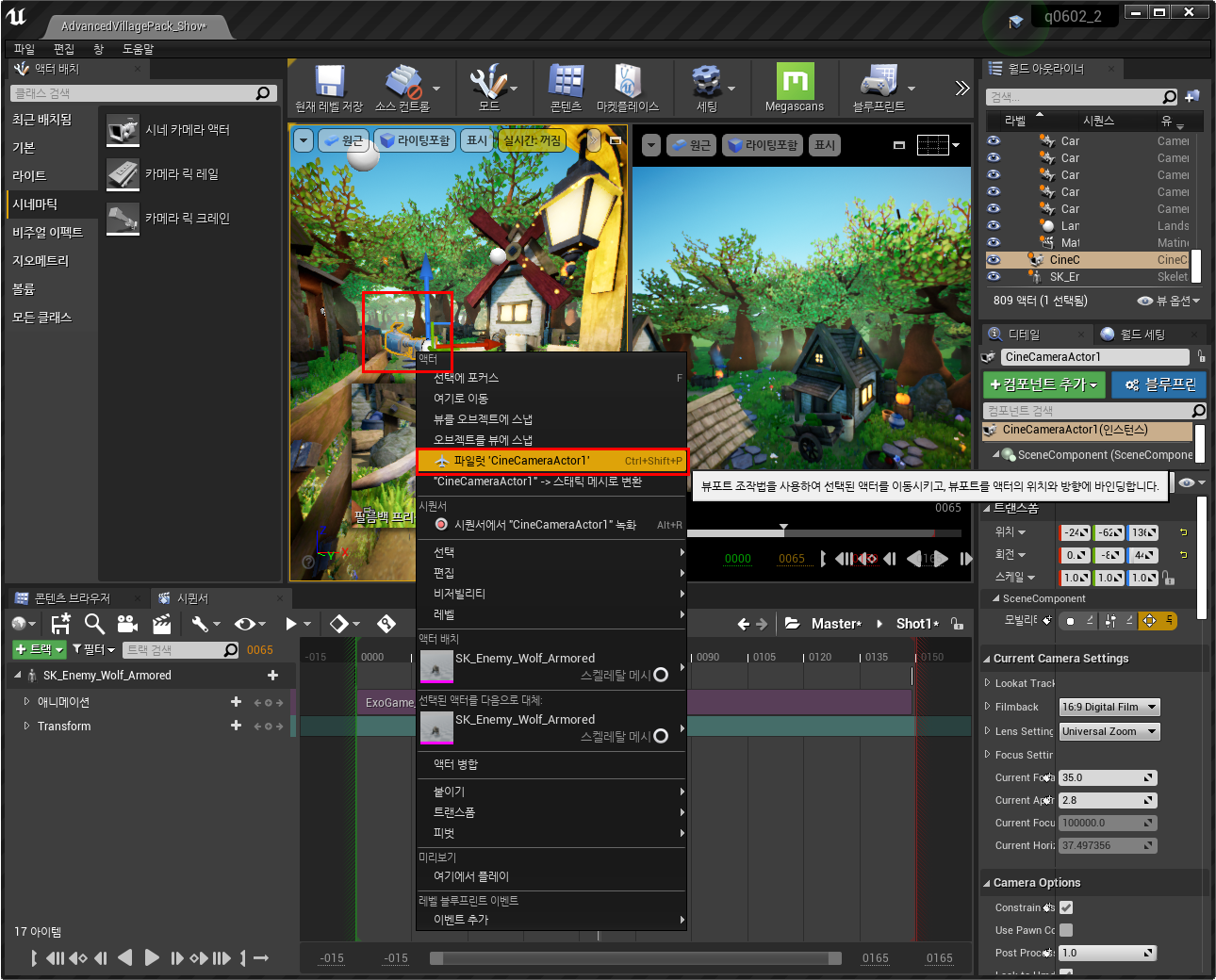
12) 카메라를 시퀀스 안으로 가져오기
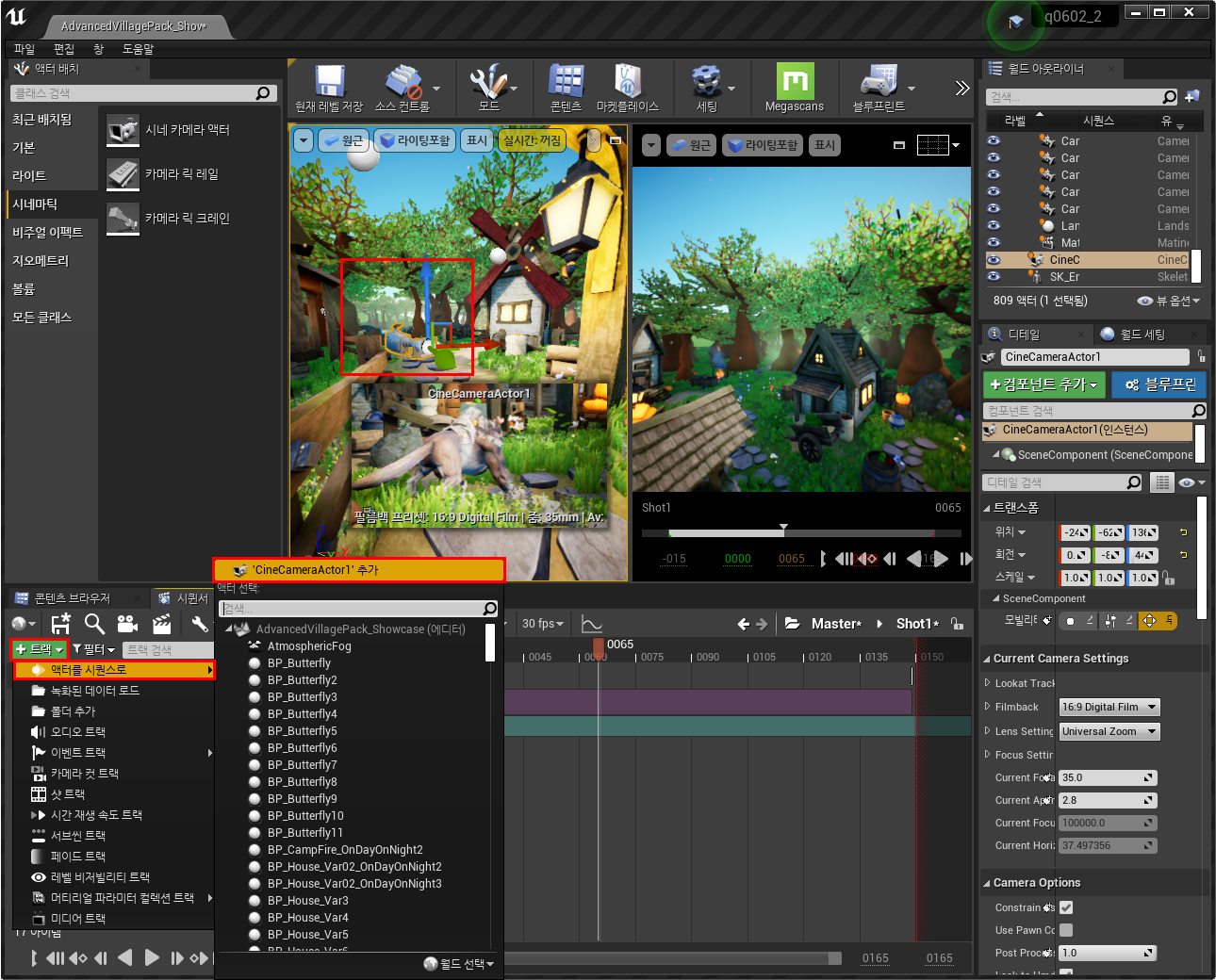
13) 시퀀서 안에서 카메라 설정

Filmback : 카메라 화면 사이즈를 변경할 수 있음
Focus Setting : 카메라의 포커스를 설정해줄 수 있음
수동 초점 거리 : 수동으로 초점을 변경해 줄 수 있음 (스포이드로 원하는 곳에 선택해도 됨)
디버그 초점 평면 그리기 : 포커스가 날아간 부분은 보라색으로 보임

14) 0프레임에 카메라 Transfrom 키프레임 잡아주기
단축키 )
S / Enter : 키프레임 넣기
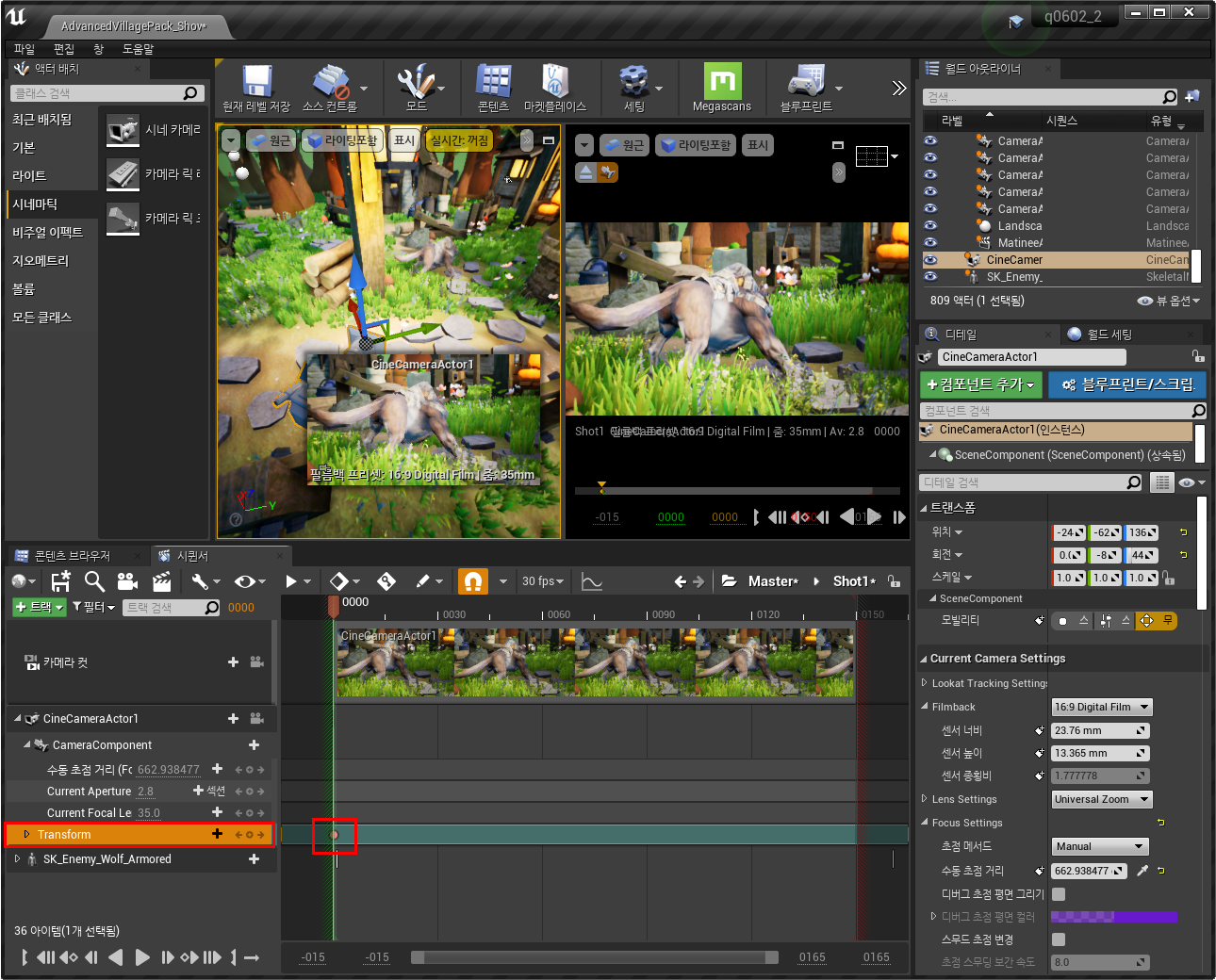
- 키프레임 색
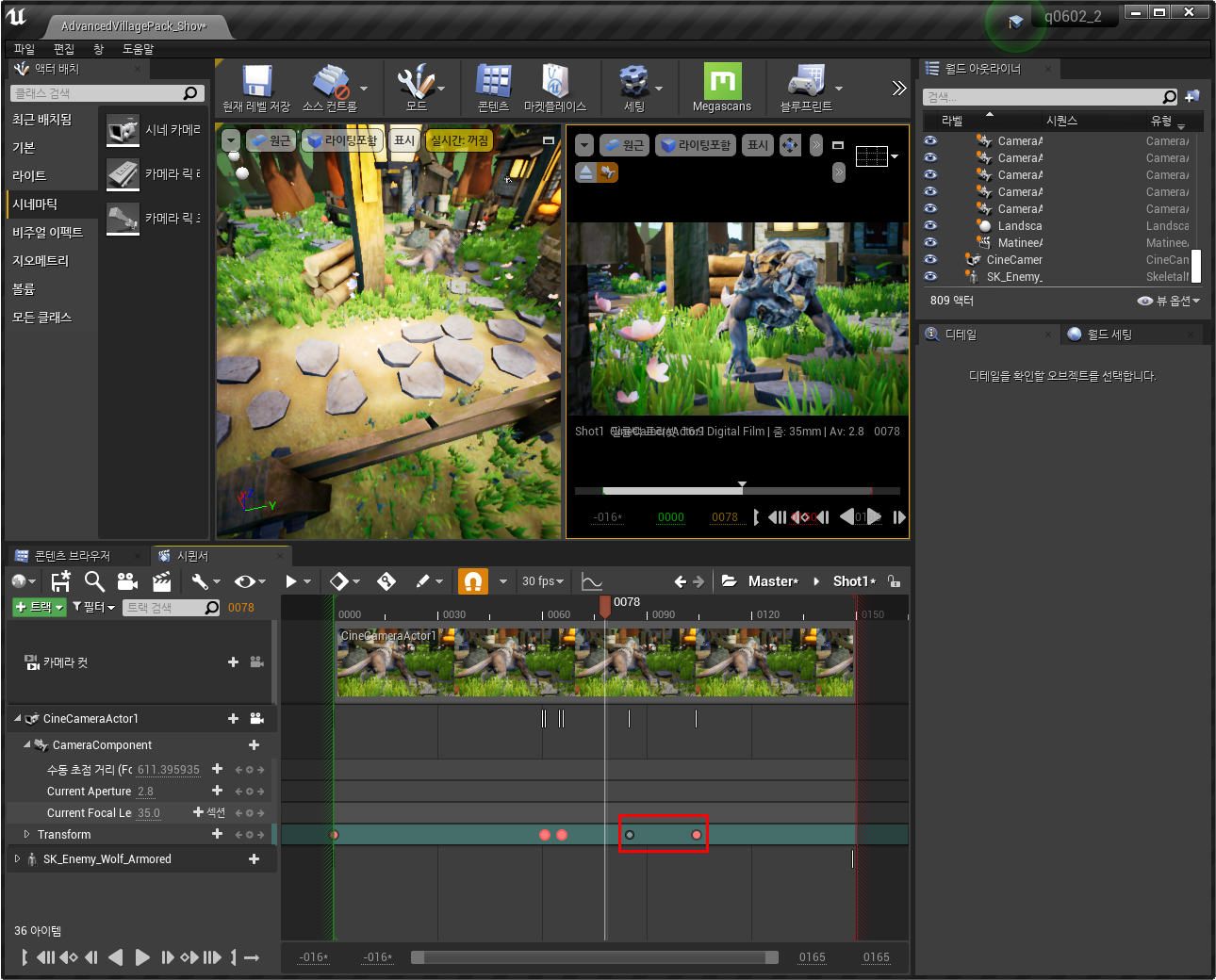
분홍색 : 스케일, 위치, 회전 모든 값에 키프레임이 들어감
회색 : 특정 부분에만 키프레임이 들어감
15) 0프레임에서 해준뒤에 카메라 버튼 눌러주면 마스터 시퀀스에서도 볼 수 있음
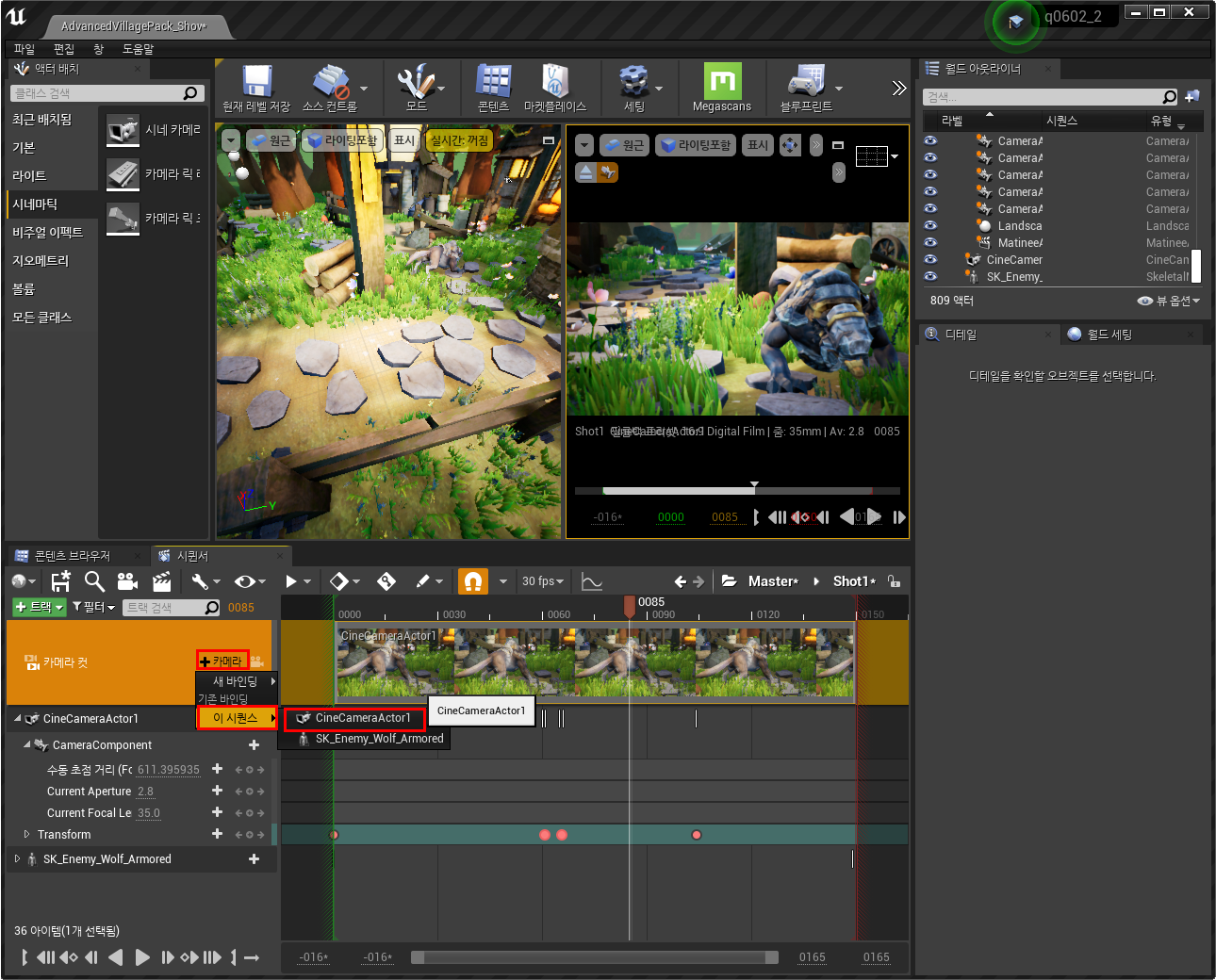

16) 마스터 시퀀스에서 샷 1번에서 오른쪽 마우스 - 샷 복제 해 샷 2번 만들기
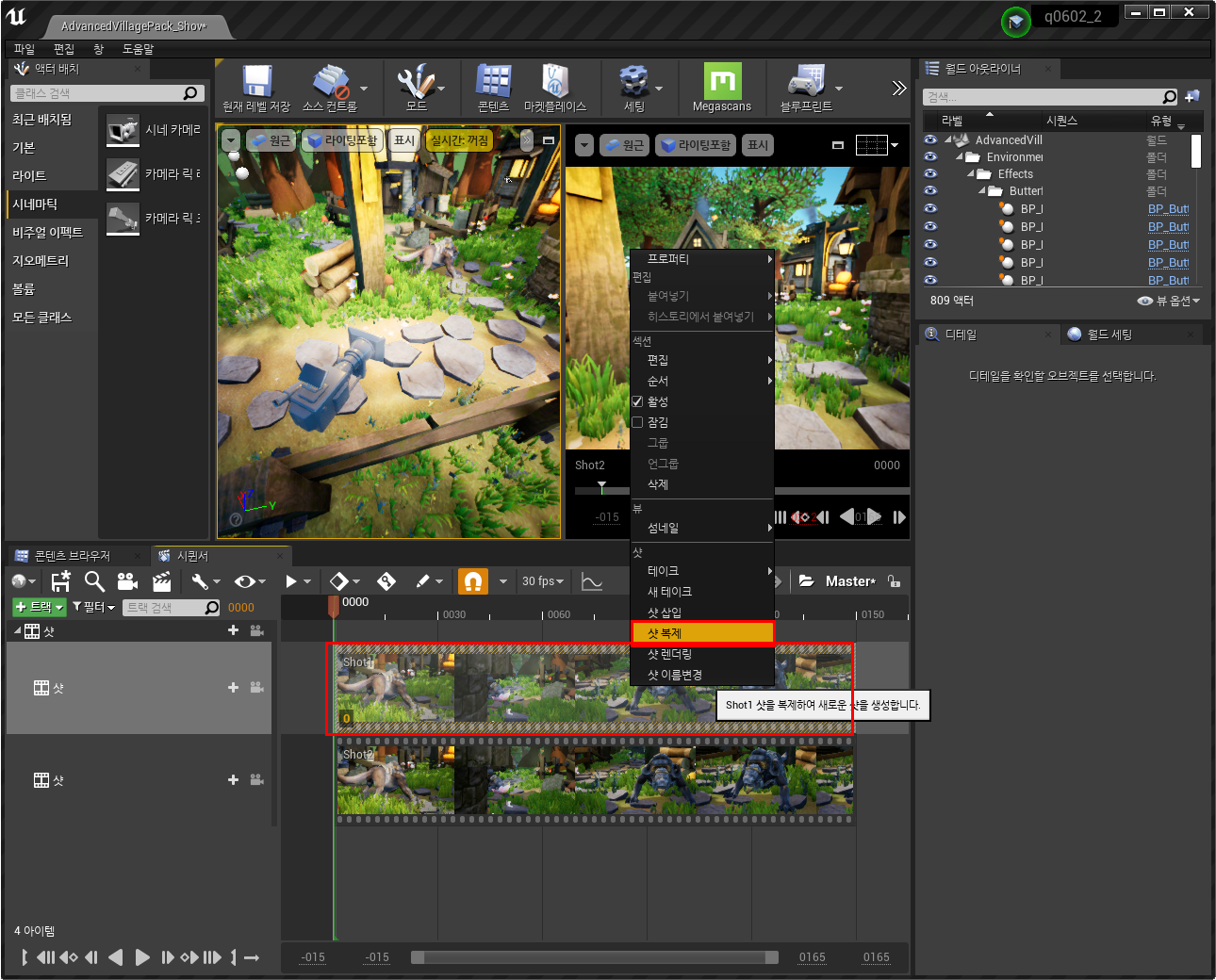

17) 마지막 애니메이션이 있는 부분에 인디케이터 놓고 잘라주기
단축키)
Ctrl + ,/. : 인디케이터 기준으로 샷 자르기
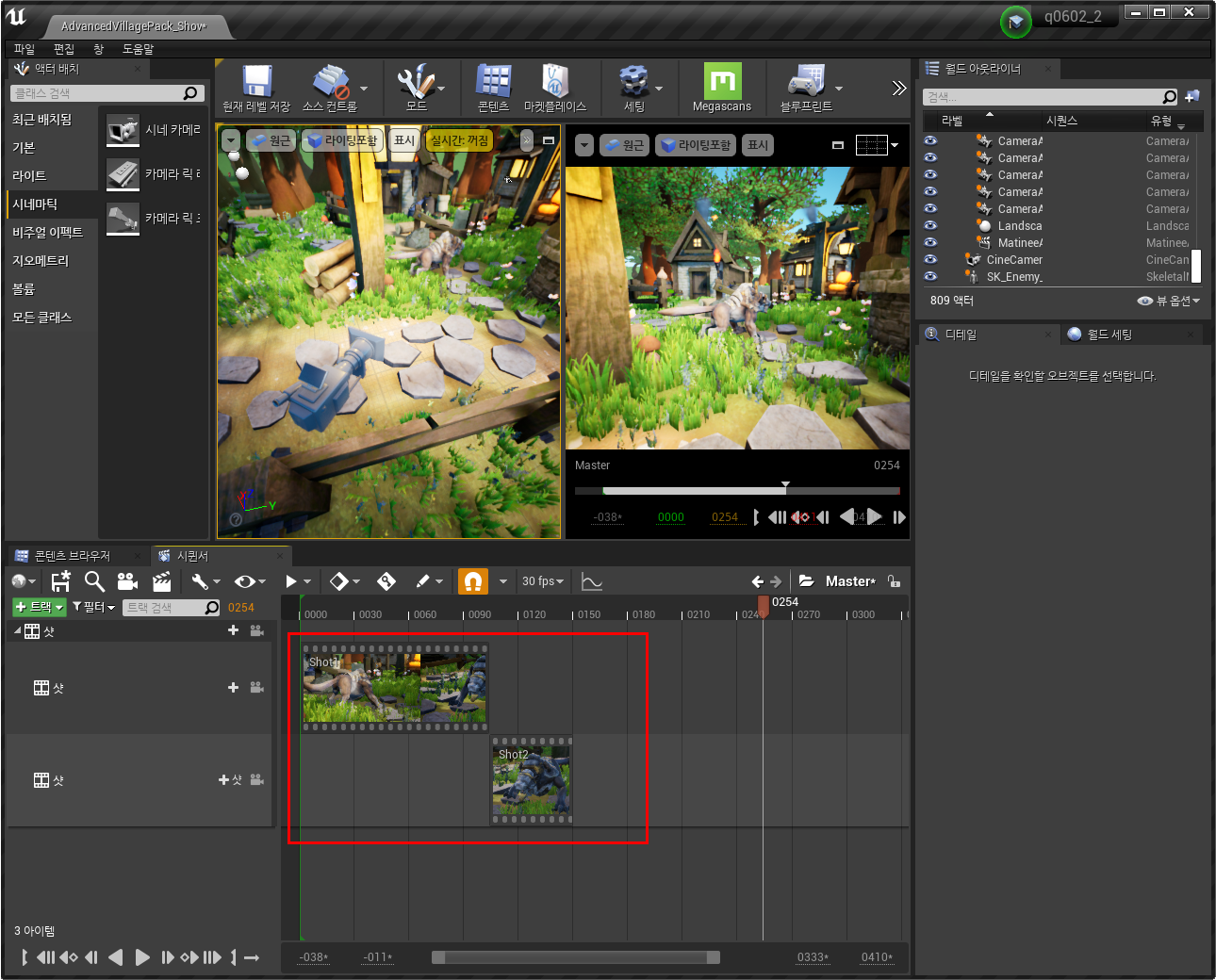
18) 샷 2번에 들어가서 캐릭터 액터 빼고 지워주기

19) 카메라 버튼 누르면 카메라가 자동적으로 생성됨

20) 카메라를 새로 만들면 지정해 놓은 카메라 사이즈가 원래대로 돌아가기 때문에 맞춰주어야 함
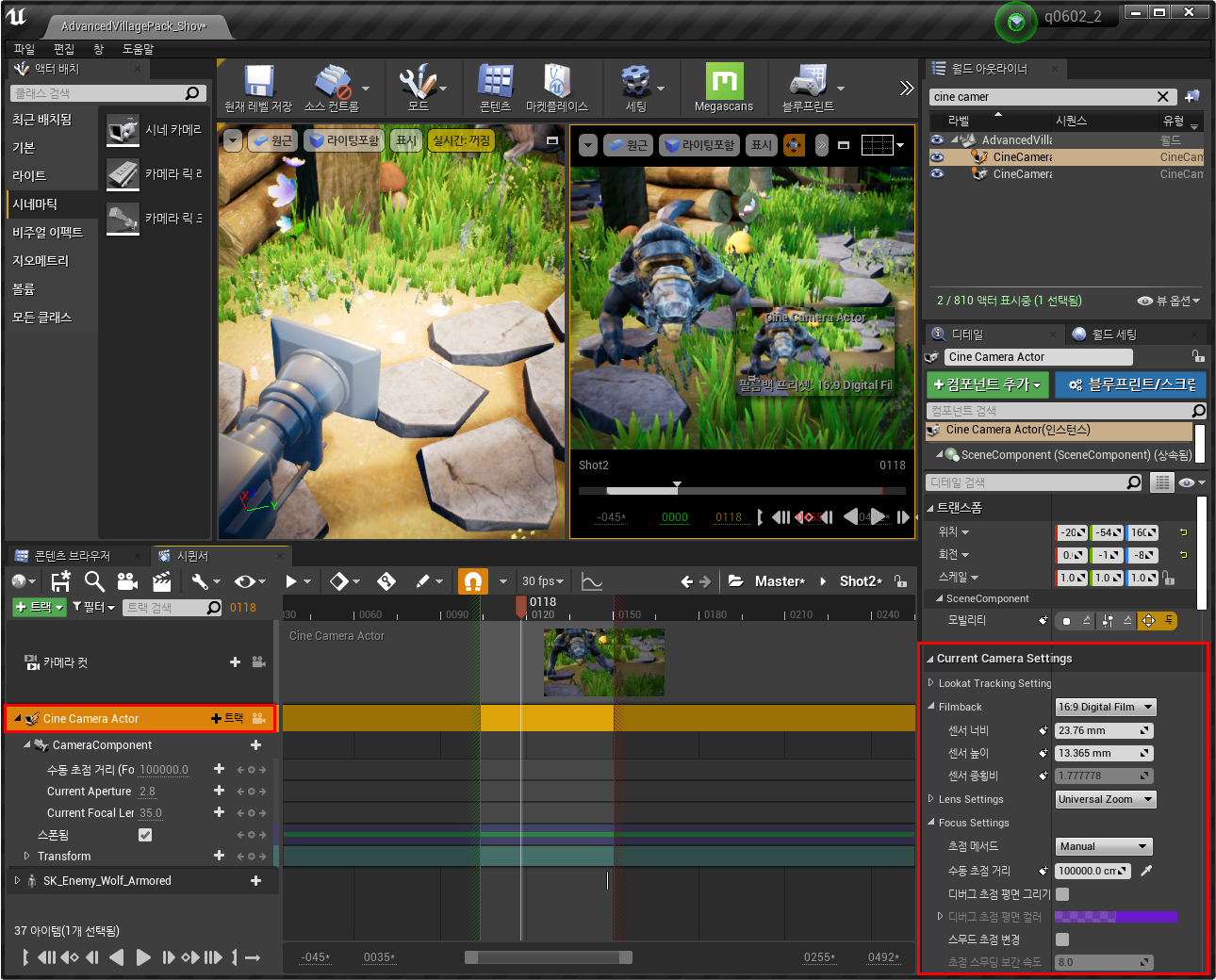
- 카메라를 아이콘으로 만든 카메라는 지정된 프레임 밖에서는 사라지고 그 프레임에 들어오면 불러와짐
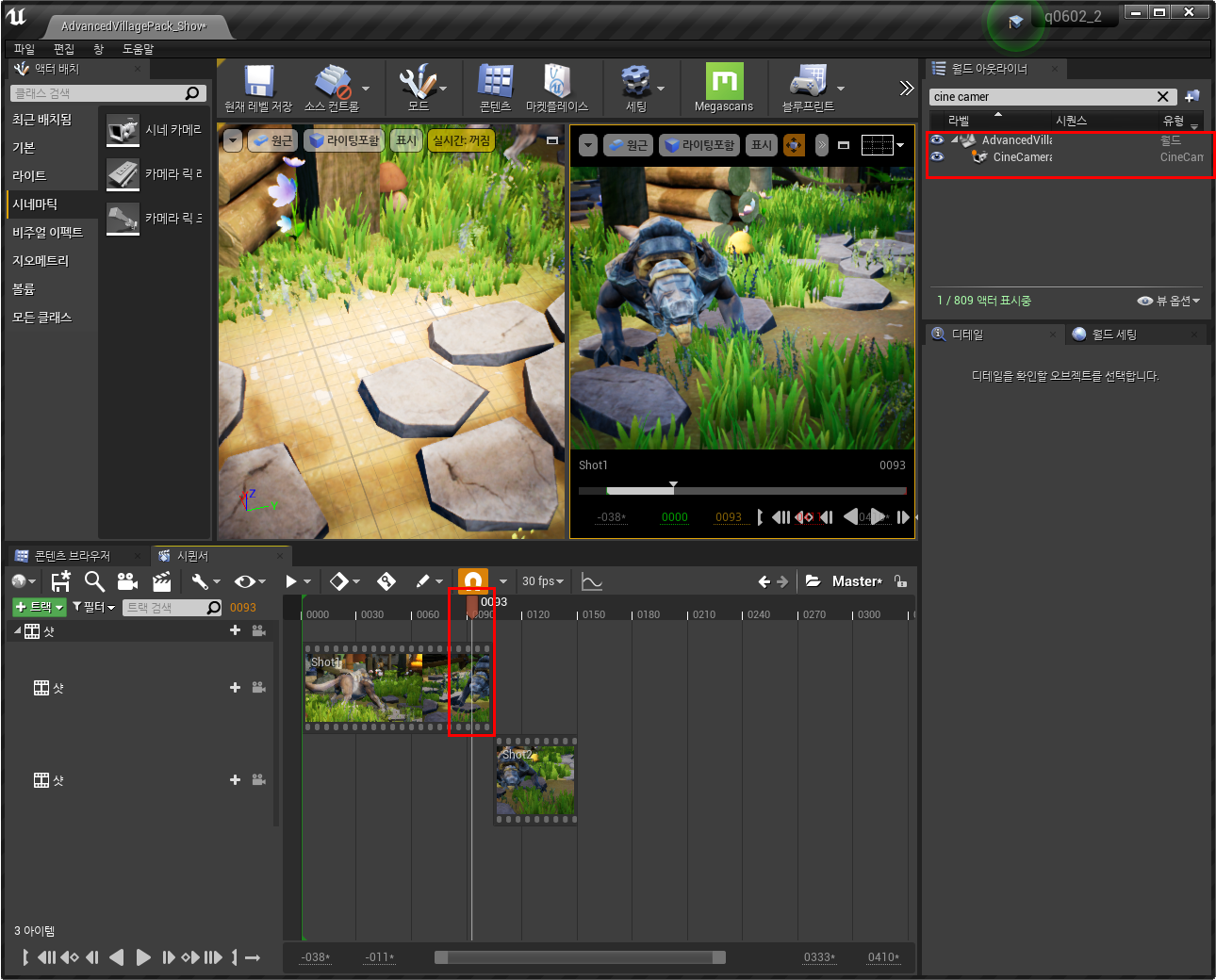

2. 랜더링하기
1) 마스터 시퀀스로 나와서 랜더링 누르기
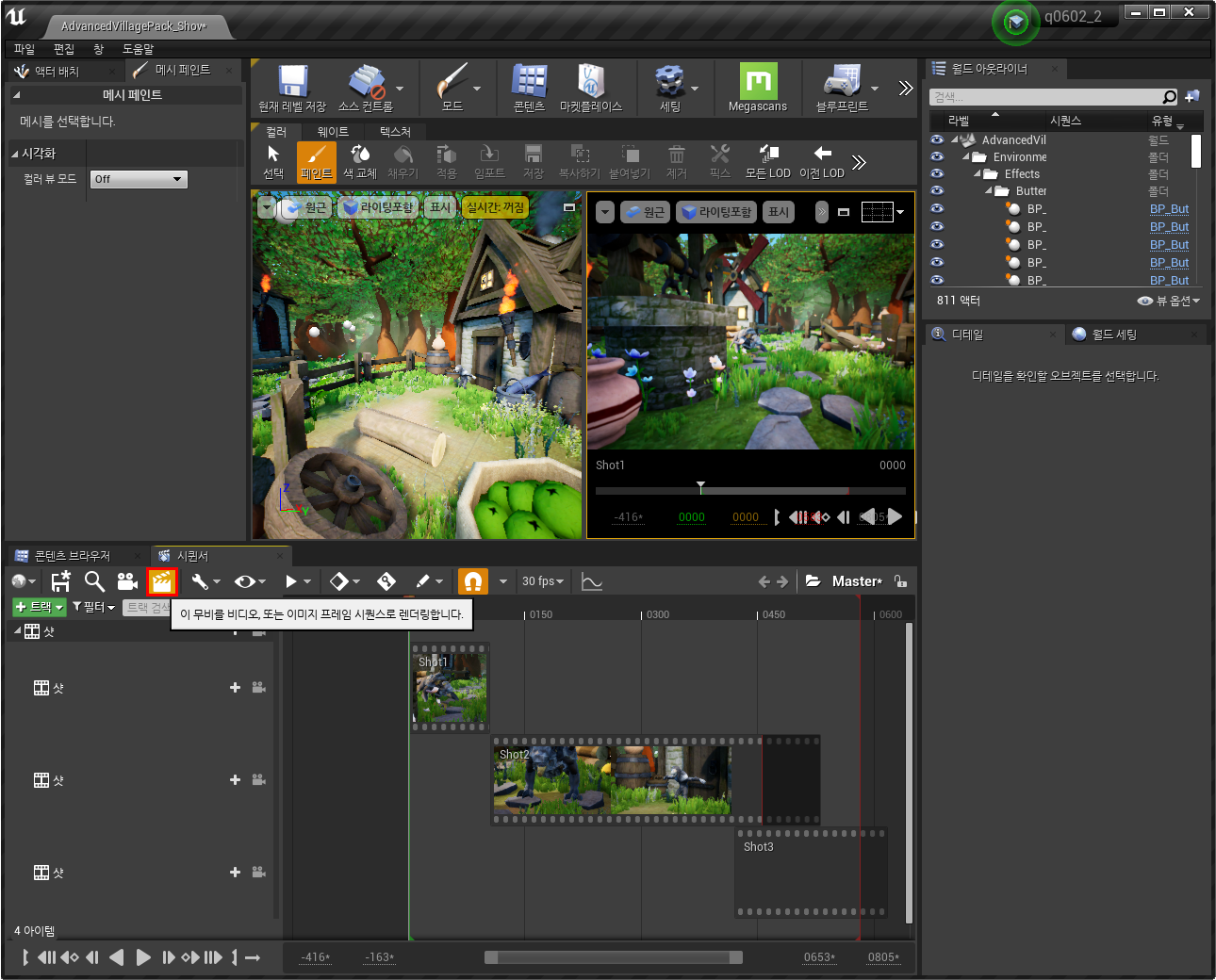
2) 설정해주기 (바탕화면에 저장은 안됨)

'Unreal Engine' 카테고리의 다른 글
| 언리얼엔진_깃허브 (0) | 2021.06.03 |
|---|---|
| 언리얼엔진_게임제작2(플레잉사격2) (0) | 2021.06.03 |
| 언리얼엔진_인테리어 라이팅 (0) | 2021.06.01 |
| 언리얼엔진_게임제작1 (클레이 사격) (0) | 2021.05.31 |
| 언리얼엔진_라이팅예시 (0) | 2021.05.27 |